반복되는 엑셀 업무에 지쳐있나요? 매일 똑같은 작업을 수동으로 처리하며 시간을 낭비하고 있다면, 이 글이 해답입니다. 엑셀 초보도 단 5분 만에 배워 바로 업무에 적용할 수 있는 초간단 자동화 팁들을 소개합니다. 이 팁들로 당신의 업무 속도를 5배 높여보세요! 😊
1. 엑셀 초보도 바로 쓰는 '자동 채우기(Auto Fill)' 마스터하기: 반복 입력 끝! 🤔
엑셀의 자동 채우기(Auto Fill)는 정말 마법 같은 기능이에요. 일일이 데이터를 입력할 필요 없이, 특정 패턴을 인식해서 자동으로 채워주는 기능이죠. 숫자, 날짜, 요일 등 반복되는 데이터를 입력할 때 이 기능을 활용하면 업무 시간을 획기적으로 줄일 수 있어요. 엑셀 초보분들도 가장 먼저 익혀야 할 필수 자동화 팁이랍니다!
가장 기본적인 자동 채우기 활용법은 드래그예요. 예를 들어, 셀에 '1'을 입력하고 오른쪽 아래 작은 네모(채우기 핸들)를 잡고 아래로 드래그하면 '1'이 계속 복사되죠? 이때 Ctrl 키를 누른 채 드래그하면 '1, 2, 3...'처럼 숫자가 자동으로 증가해요. 날짜나 요일도 마찬가지예요. '월요일'을 입력하고 드래그하면 '화요일, 수요일...' 이렇게 자동으로 채워진답니다. 정말 신기하죠?
드래그하는 것도 귀찮을 때가 있어요. 그럴 땐 더블클릭 꿀팁을 사용해보세요! 예를 들어, 왼쪽에 이미 데이터가 채워진 열이 있다면, 채우기 핸들을 더블클릭하는 것만으로도 그 열의 마지막 데이터까지 자동으로 채워져요. 수백, 수천 개의 데이터를 한 번에 채울 수 있으니 업무 속도가 5배는 빨라질 거예요!
드래그나 더블클릭 후 채우기 핸들 옆에 작은 아이콘이 나타나는 걸 보셨을 거예요. 이걸 '자동 채우기 옵션'이라고 하는데, 여기서 '연속 데이터 채우기', '서식만 채우기', '서식 없이 채우기' 등 다양한 옵션을 선택할 수 있어요. 원하는 패턴으로 데이터를 채울 수 있으니 꼭 한번 활용해보세요!

2. 반복 업무를 5분 만에 끝내는 '빠른 채우기(Flash Fill)' 초간단 팁 📊
엑셀 2013 버전부터 생긴 '빠른 채우기(Flash Fill)'는 정말 혁신적인 기능이에요. 사용자가 입력하는 데이터 패턴을 엑셀이 스스로 학습해서 나머지 데이터를 자동으로 채워주는 기능이거든요. 마치 엑셀이 내 마음을 읽는 것 같달까요? 반복적인 데이터 정리 업무를 5분 만에 끝낼 수 있는 마법 같은 기능이랍니다!
예를 들어, '홍길동(honggildong)'처럼 이름과 영어 이름이 한 셀에 같이 있는 경우, 옆 셀에 '홍길동'만 입력하고 엔터를 누른 다음, 다음 셀에 '김철수'를 입력하려고 하면 엑셀이 자동으로 나머지 이름들을 채워주는 식이에요. 전화번호 형식 변경이나 이메일 주소에서 아이디만 추출하는 것도 가능하죠. 클릭 한 번으로 지루한 수작업이 사라지는 경험을 할 수 있을 거예요.
실무에서 바로 써먹는 빠른 채우기 활용 사례
- 이름 분리: '성명' 열에 '김철수'를 입력하고, 옆 열에 '김'을 입력한 뒤 빠른 채우기를 실행하면 성만 분리돼요. '철수'를 입력하면 이름만 분리되죠.
- 데이터 형식 변경: '01012345678'을 '010-1234-5678'로 바꾸고 싶을 때, 첫 번째 셀만 원하는 형식으로 입력하면 나머지는 자동으로 채워져요.
- 코드 추출: '상품코드_A123'에서 'A123'만 추출하는 것도 가능해요.
이처럼 빠른 채우기는 데이터 정리 시간을 획기적으로 줄여주는 최고의 엑셀 자동화 팁이랍니다.
빠른 채우기(Flash Fill)는 엑셀이 데이터 패턴을 인식해야 작동해요. 만약 작동하지 않는다면, 첫 번째 셀에 원하는 결과값을 정확히 입력했는지 확인하고, 두 번째 셀에 비슷한 패턴의 값을 한 번 더 입력해보세요. 그래도 안 된다면, 데이터에 일관된 패턴이 없거나 엑셀이 패턴을 인식하기 어려운 경우일 수 있어요. 이럴 때는 '텍스트 나누기'나 함수(LEFT, RIGHT, MID 등)를 활용하는 것이 더 효과적일 수 있습니다.

3. 엑셀 단축키 마스터! 업무 속도 2배 높이는 치트키 🧮
엑셀 업무를 하다 보면 마우스에서 손을 떼기 싫을 때가 많죠? 그럴 때 단축키는 정말 빛과 소금 같은 존재예요.
- Ctrl+C: 복사
- Ctrl+V: 붙여넣기
- Ctrl+Z: 실행 취소 (실수했을 때 생명줄이죠!)
- Ctrl+S: 저장 (수시로 눌러주는 습관, 중요해요!)
- Ctrl+A: 전체 선택 (데이터가 아무리 많아도 한 번에!)
이 다섯 가지는 엑셀 초보도 무조건 외워야 할 필수 단축키예요.
데이터가 수백, 수천 줄일 때 마우스로 드래그하는 건 정말 고통스러운 일이죠. 이때 Ctrl+Shift+방향키를 사용하면 데이터의 끝까지 한 번에 선택하거나 이동할 수 있어요. 예를 들어, Ctrl+Shift+아래 방향키를 누르면 현재 셀부터 데이터가 있는 마지막 셀까지 한 번에 선택된답니다. 정말 업무 속도가 2배는 빨라지는 치트키예요!
단축키로 작업 시간 확 줄이는 실전 예시
- 새로운 시트 추가: Shift+F11
- 셀 서식 대화 상자 열기: Ctrl+1
- 현재 날짜 입력: Ctrl+; (세미콜론)
- 현재 시간 입력: Ctrl+Shift+; (세미콜론)
이런 단축키들을 익히면 마우스 없이도 엑셀을 자유자재로 다루는 전문가가 될 수 있을 거예요. 처음엔 어색해도 꾸준히 사용하다 보면 어느새 손에 익을 거예요!
🔢 시간 절약 계산기

4. 엑셀 매크로 기록, 초보도 5분 만에 자동화 전문가 되기 👩💼👨💻
'매크로'라고 하면 왠지 모르게 어렵고 복잡하게 느껴지시죠? 하지만 전혀 그렇지 않아요! 매크로는 엑셀에서 반복적으로 수행하는 일련의 작업을 기록해두었다가 필요할 때마다 클릭 한 번으로 자동으로 실행시켜주는 기능이에요. 마치 나만의 비서에게 "이 작업 이렇게 해줘!"라고 지시하고, 다음부터는 "그거 해줘!"라고만 말하면 되는 것과 같아요.
'개발 도구' 탭 활성화부터 시작!
매크로를 사용하려면 먼저 엑셀 상단 메뉴에 '개발 도구' 탭을 활성화해야 해요.
- '파일' 탭 클릭
- '옵션' 클릭
- '리본 사용자 지정' 클릭
- 오른쪽 '기본 탭' 목록에서 '개발 도구' 체크박스 선택 후 '확인'
이렇게 하면 '개발 도구' 탭이 생기고, 이제 매크로를 기록할 준비가 된 거예요!
반복 작업, 매크로 기록으로 한 번에 끝내기 (단계별 가이드)
- 매크로 기록 시작: '개발 도구' 탭에서 '매크로 기록' 버튼을 클릭해요. 매크로 이름과 저장 위치를 설정하고 '확인'을 누릅니다.
- 반복 작업 수행: 이제 엑셀에서 자동화하고 싶은 작업을 평소처럼 수행해요. 예를 들어, 특정 셀에 색을 칠하고, 글꼴을 바꾸고, 특정 데이터를 복사해서 다른 시트에 붙여넣는 등의 작업을 하는 거죠.
- 매크로 기록 중지: 모든 작업을 마쳤다면 '개발 도구' 탭에서 '기록 중지' 버튼을 클릭해요.
어때요? 생각보다 간단하죠? 이제 이 매크로를 실행하면 방금 했던 작업들이 단숨에 자동으로 처리될 거예요!
매크로가 포함된 엑셀 파일은 일반 엑셀 파일(.xlsx)이 아닌 'Excel 매크로 사용 통합 문서(.xlsm)' 형식으로 저장해야 해요. 그래야 다음에 파일을 열었을 때 매크로가 사라지지 않는답니다. 매크로 기록은 엑셀 초보도 5분 만에 자동화 전문가가 될 수 있는 가장 강력한 도구예요.

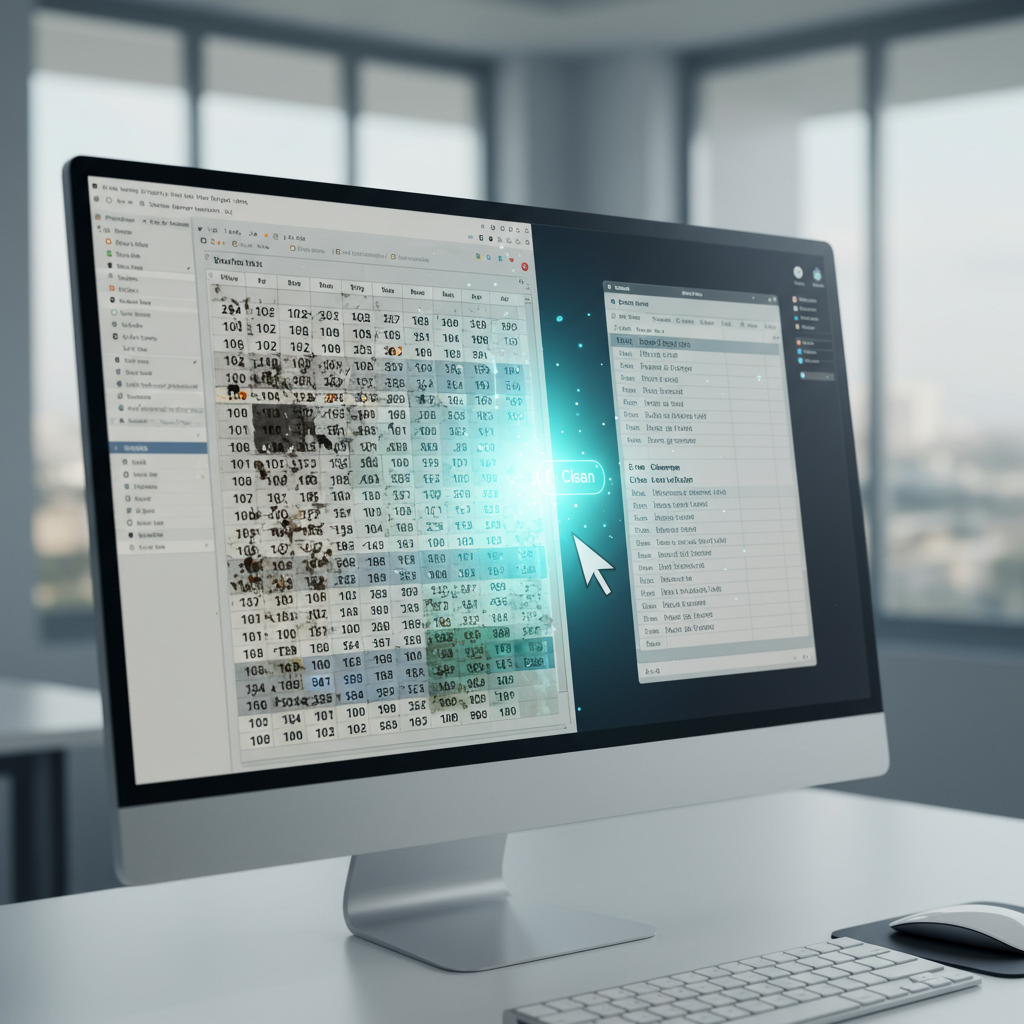
5. 지저분한 데이터, 5분 만에 깔끔하게! 자동 정리 마법 📚
데이터 작업을 하다 보면 중복된 값이 많아서 골치 아플 때가 있죠? '중복 값 제거' 기능은 이런 문제를 클릭 몇 번으로 해결해주는 마법 같은 기능이에요.
'중복 값 제거'로 데이터 오류 줄이고 시간 절약하기
- 중복 값을 제거하고 싶은 범위를 선택해요.
- '데이터' 탭에서 '중복된 항목 제거'를 클릭해요.
- 어떤 열을 기준으로 중복 값을 제거할지 선택하고 '확인'을 누르면 끝!
이렇게 하면 데이터의 정확성을 높이고, 불필요한 수작업을 줄여 시간을 절약할 수 있어요.
'텍스트 나누기'로 복잡한 데이터 한 번에 분리하기
한 셀에 여러 정보가 섞여 있어서 데이터를 분리해야 할 때가 많죠? 예를 들어, '이름/전화번호/주소'가 한 셀에 들어있는 경우에요. 이때 '텍스트 나누기' 기능을 사용하면 복잡한 데이터를 5분 만에 깔끔하게 분리할 수 있어요.
- 분리하고 싶은 데이터가 있는 셀을 선택해요.
- '데이터' 탭에서 '텍스트 나누기'를 클릭해요.
- '구분 기호로 분리됨'을 선택하고 다음을 눌러요.
- 데이터를 구분하는 기호(예: 쉼표, 슬래시, 공백 등)를 선택하고 다음을 눌러요.
- 데이터가 분리될 열을 지정하고 '마침'을 누르면 끝!
이 기능은 데이터 분석이나 보고서 작성 전에 필수적으로 거쳐야 할 과정이랍니다.
데이터 정리 자동화로 얻는 업무 효율성
중복 값 제거와 텍스트 나누기 같은 데이터 정리 자동화 팁들은 단순히 시간을 절약하는 것을 넘어, 데이터의 신뢰성을 높이고 분석의 정확도를 향상시켜줘요. 지저분한 데이터를 깔끔하게 정리하는 데 드는 시간을 아껴서, 더 중요한 데이터 분석이나 전략 수립에 집중할 수 있게 되는 거죠. 이제 엑셀 데이터 정리도 스마트하게 해보세요!
마무리: 핵심 내용 요약 📝
오늘 소개한 엑셀 자동화 팁들은 작은 변화처럼 보이지만, 꾸준히 적용하면 업무 효율성에 엄청난 차이를 만들어낼 것입니다. 이제 지루한 반복 업무에서 벗어나, 더 중요한 일에 집중할 시간을 확보하세요. 엑셀 자동화는 더 이상 전문가만의 영역이 아닙니다. 지금 바로 시작하여 당신의 업무를 스마트하게 바꿔보세요!
이 글이 도움이 되셨다면 댓글과 공유 부탁드립니다. 더 궁금한 엑셀 기능이 있다면 언제든지 질문해주세요! 다음 글에서는 더 심화된 엑셀 자동화 팁을 다룰 예정이니 기대해주세요. 😊
엑셀 자동화, 5분 만에 업무 속도 5배 높이는 비법!

자주 묻는 질문 ❓

'트렌드' 카테고리의 다른 글
| 프론트엔드 기초, 1주일 만에 비전공자도 완성하는 독학 로드맵 5가지 (0) | 2025.09.14 |
|---|---|
| 노코드 웹사이트 개발자 없이 만드는 5가지 최강 솔루션 (0) | 2025.09.14 |
| 구글 다이내믹 리마케팅 재구매율 극대화! 기존 고객과 이탈 고객을 위한 개인화, 업셀링, 크로스셀링 5가지 전략 (1) | 2025.09.12 |
| 셀프 브랜딩 고객 유입 5단계, 초보도 전문가처럼 성공하는 비법 (0) | 2025.09.12 |
| 소상공인 SNS 광고비 30% 절감, 데이터 기반 최적화 실전 전략 (1) | 2025.09.12 |


